工程表
工程表は、指で動かせる。バーをなぞって期間を伸ばす・動かす。PDFの工程表もそのまま。施主に共有、A3でExcel出力。
工程表とは
いつ・何をするかが、
現場の全員に見える
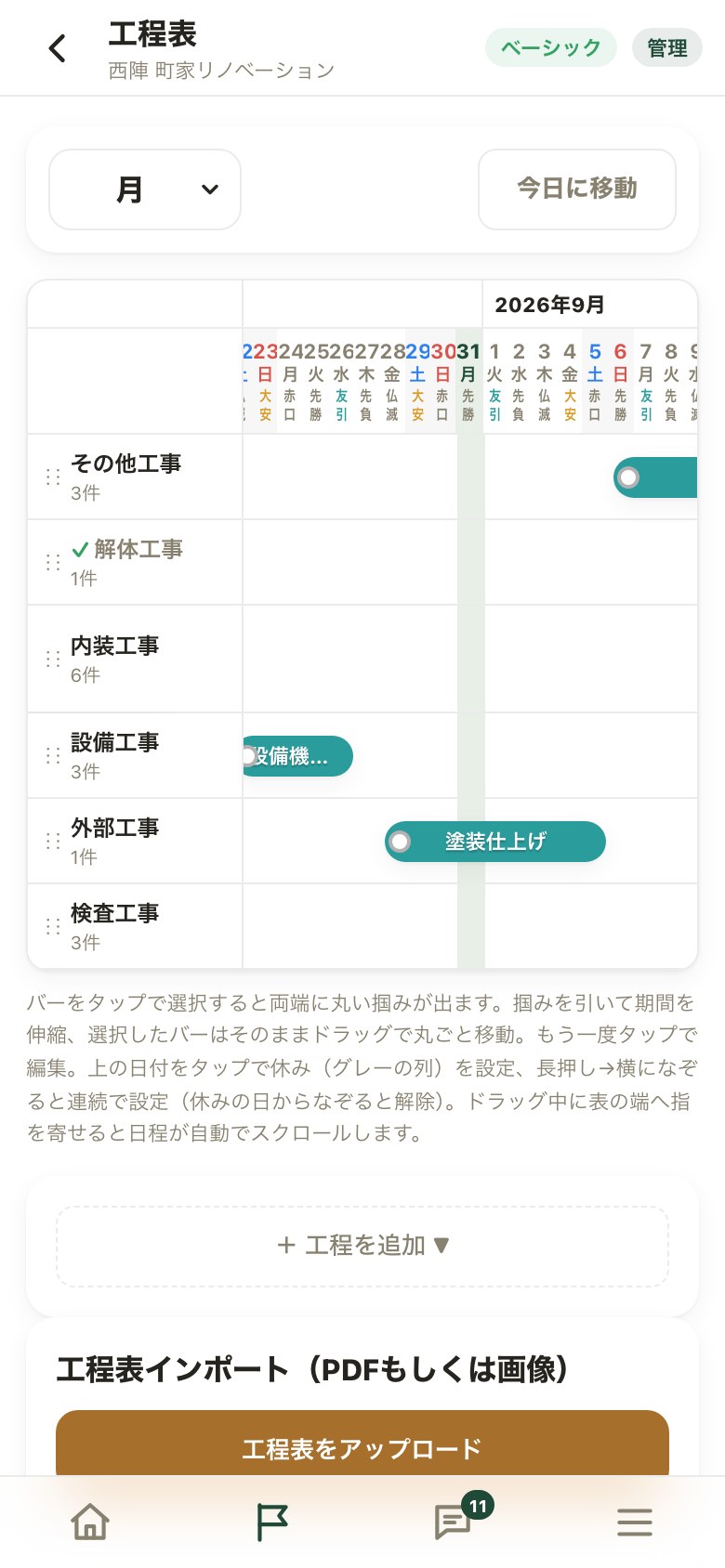
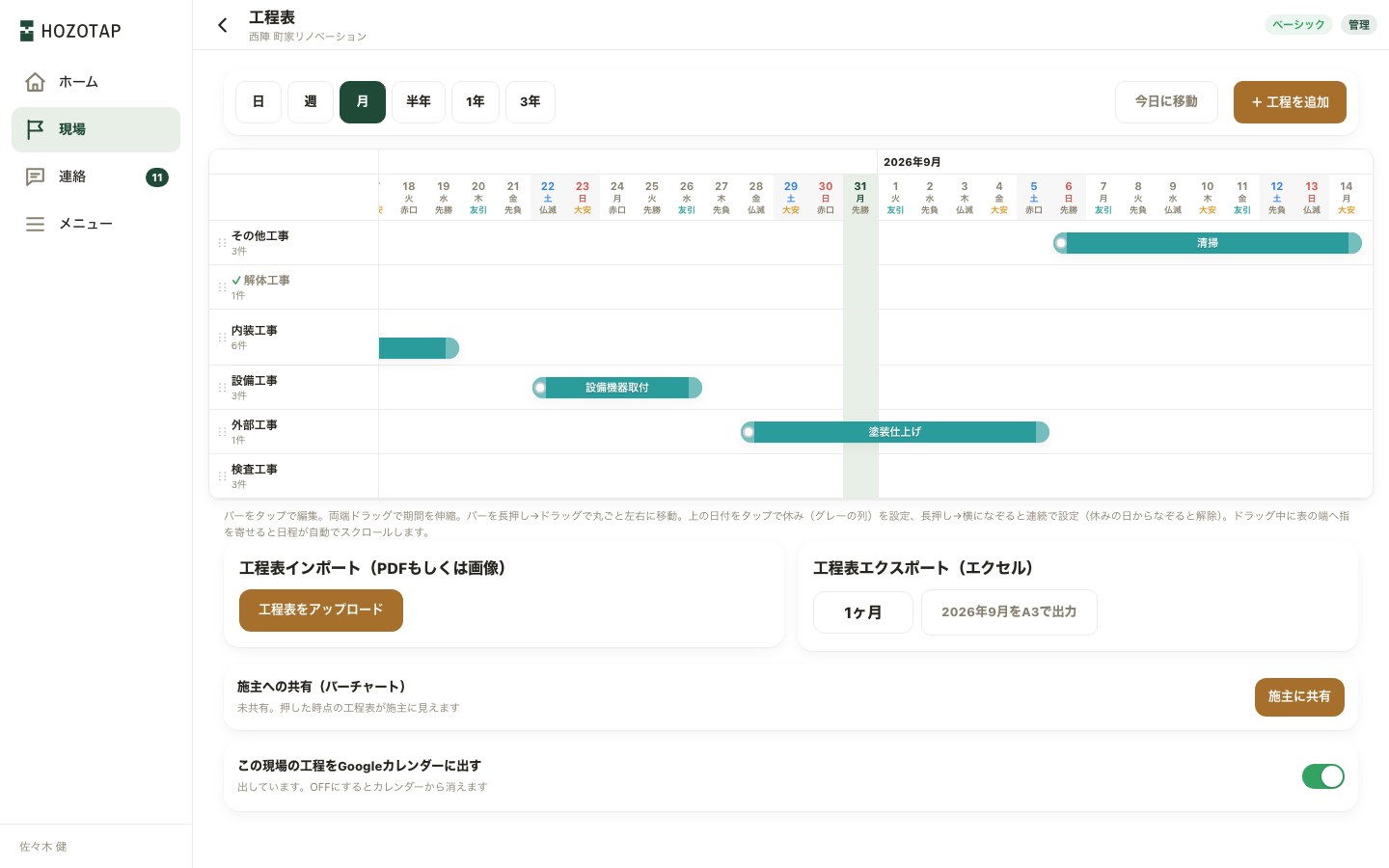
業種ごとに工程のバーが並ぶバーチャートです。職人は見るだけ、追加・変更は監督以上。今ある工程表を貼るだけでも使えるので、作り直さずに始められます。慣れたらバーチャートに移してください。
工程表でできること
工程表は「見る人」と「動かす人」に分かれます。職人はいつ何をするかを見るだけ。監督はバーを指でなぞって動かすだけ。どちらも説明はいりません。
工程表をアップロード
いまのPDF・Excel工程表を、そのまま貼る
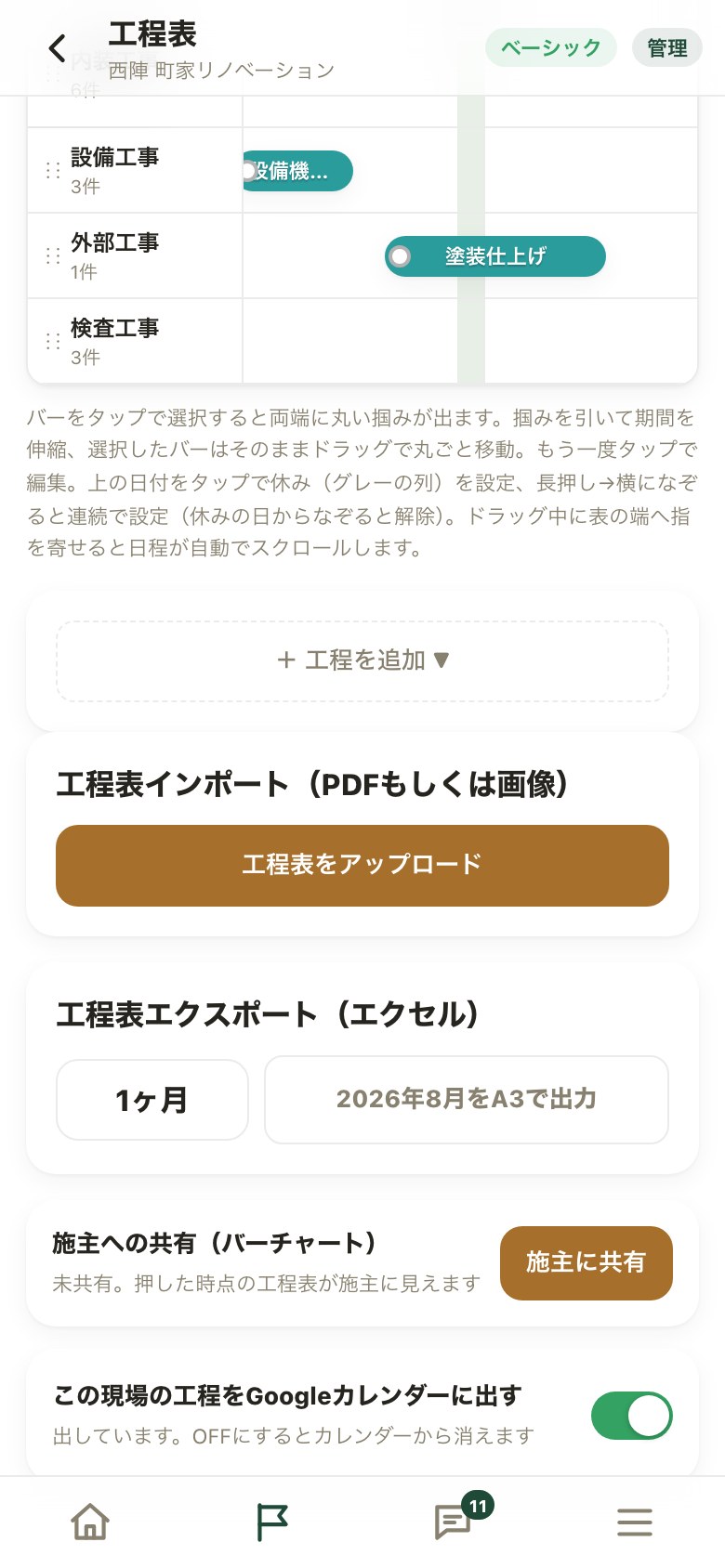
既存のPDF・画像の工程表をそのまま貼り付けられます。新しい版をアップロードすると「最新」として先頭に出ます。移行期はこれだけでも十分。作り直さないでください。
バーチャート
バーを指でなぞるだけ。伸ばす・ずらす・進める
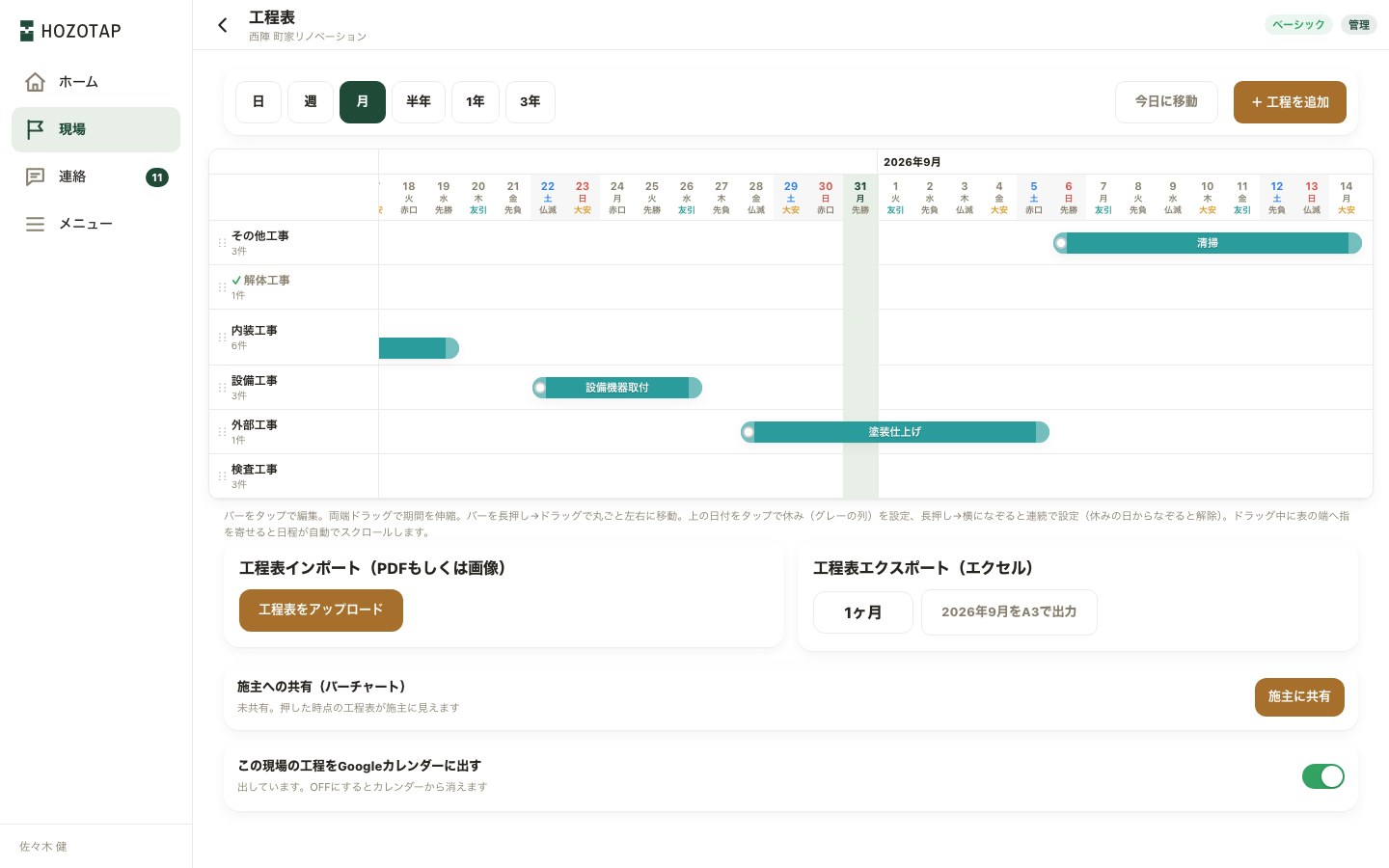
工程の名前を直す=バーをタップ。期間を伸ばす・縮める=バーの両端をドラッグ。まるごと日付をずらす=長押ししてドラッグ。進捗を進める=バー上の丸いポイントをドラッグ。先の日付まで動かすときは、表の端へ指を寄せると日付が自動でスクロールします。
工程を追加(監督以上)
業種・作業名・担当・期間を入れて、追加
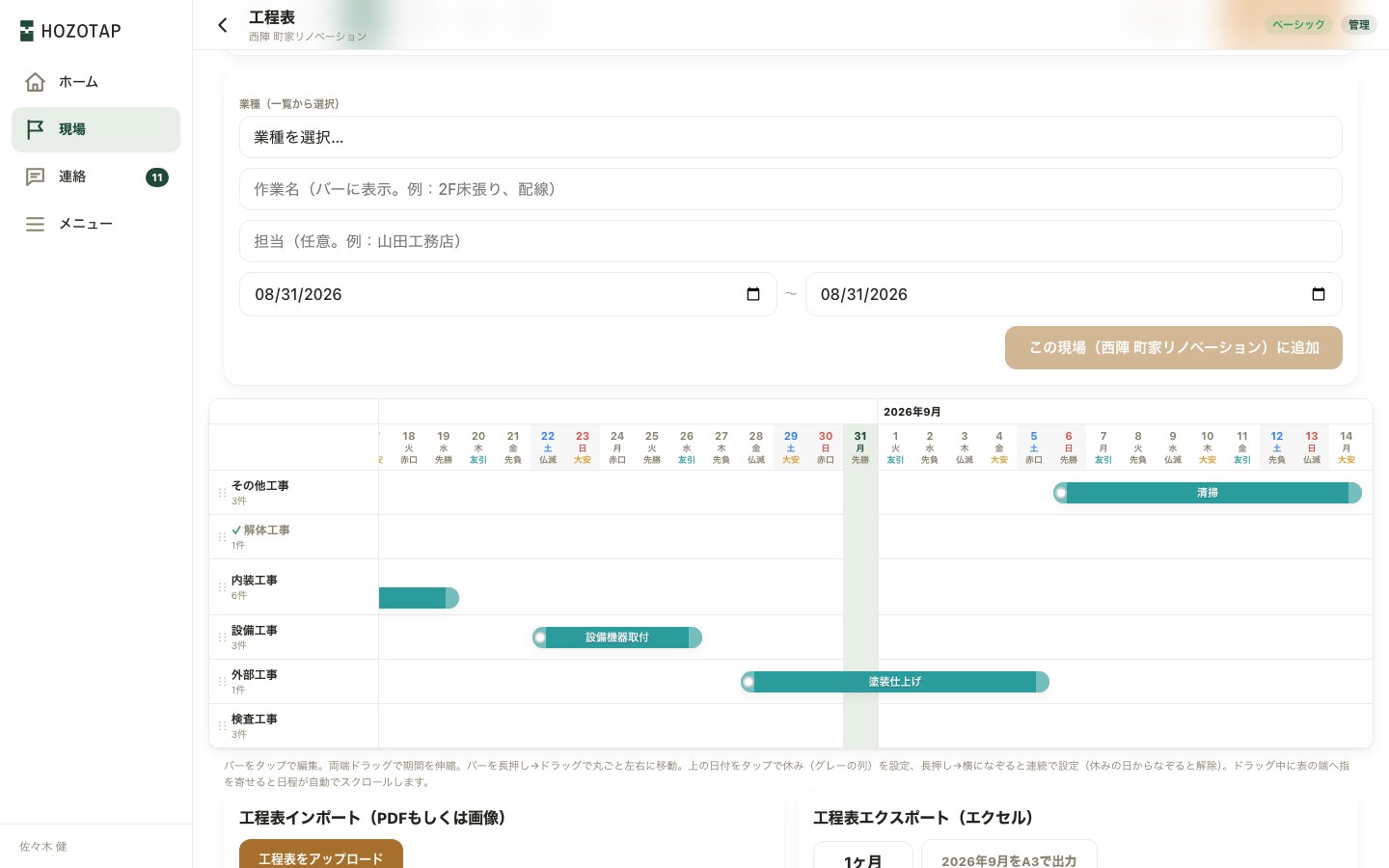
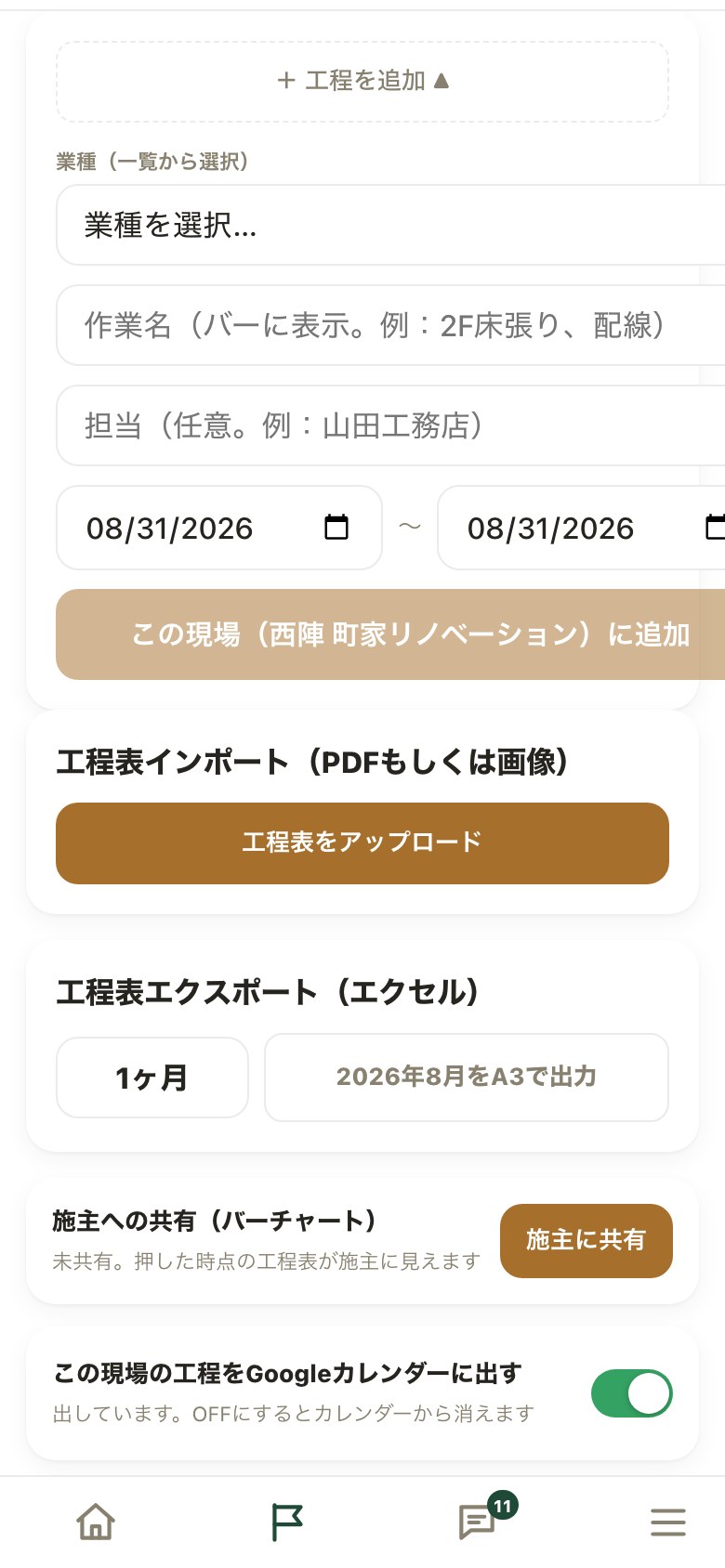
業種を一覧から選び、作業名(バーに表示)・担当・期間を入れて追加。追加・変更できるのは監督以上。職人の画面には、できあがった工程表だけが出ます。
Excel出力
A3でExcelに書き出す
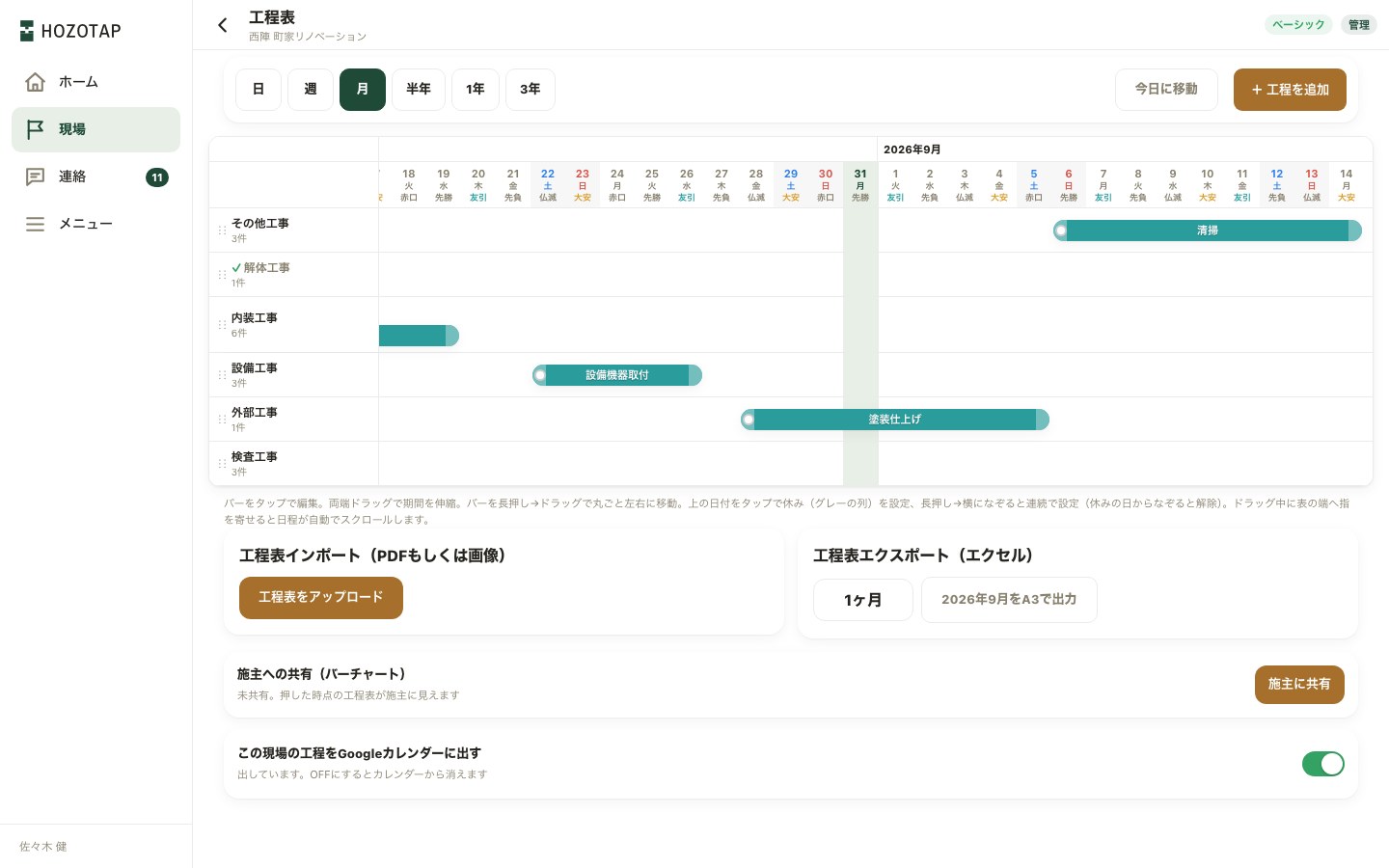
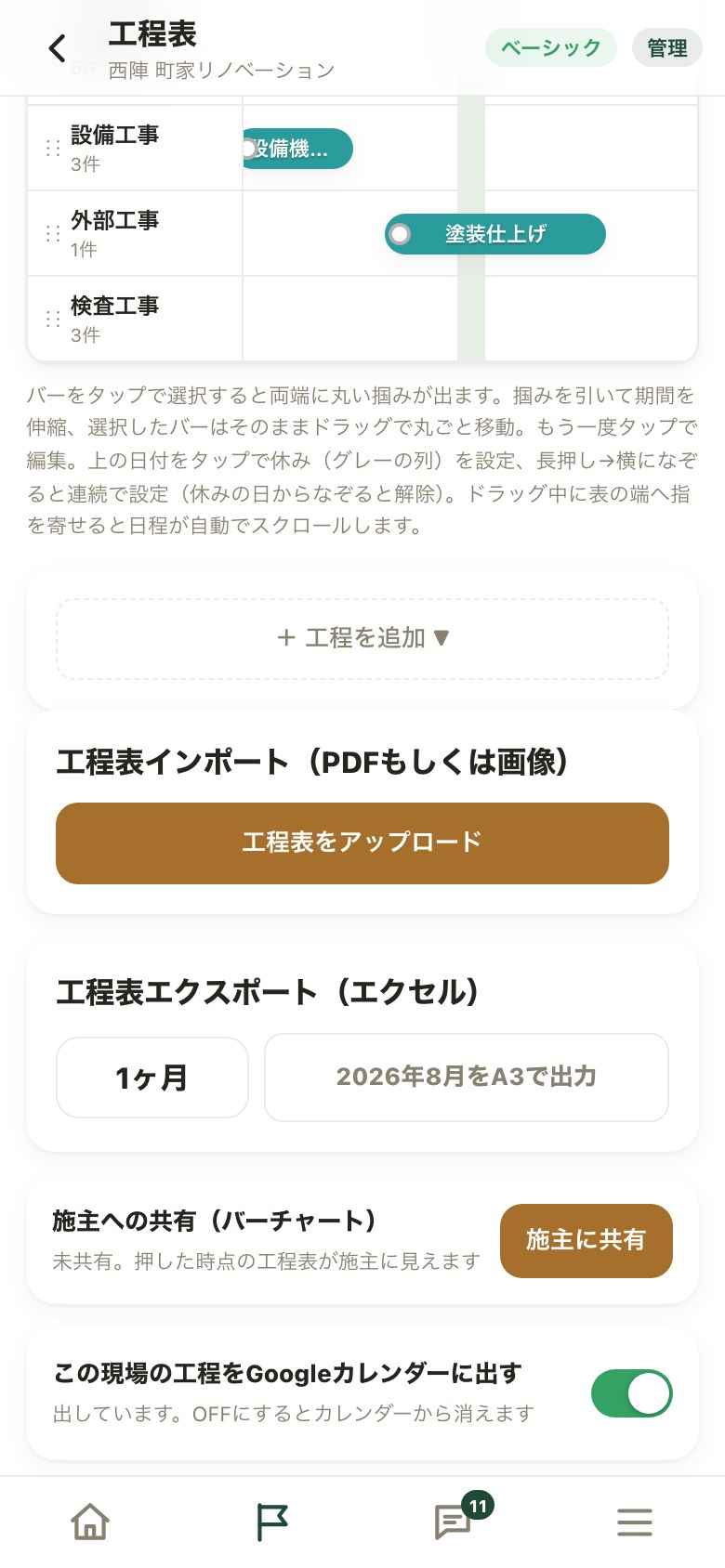
印刷・提出用に、いまの工程表をA3サイズのExcelで書き出せます。元請けや施主への提出物を別に作り直す必要がありません。
Googleカレンダー連携
工程と予定が、自分のGoogleカレンダーに入る
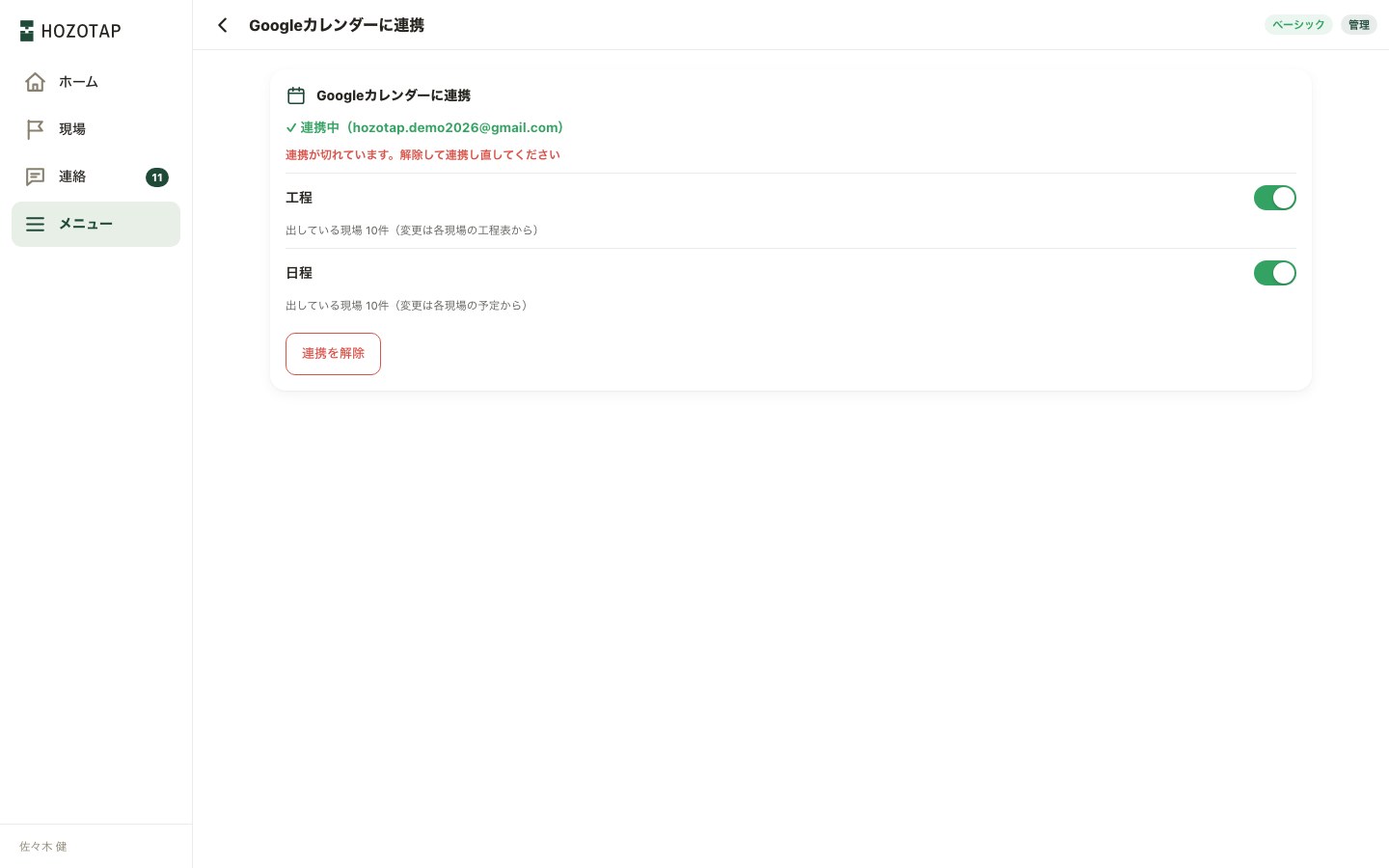
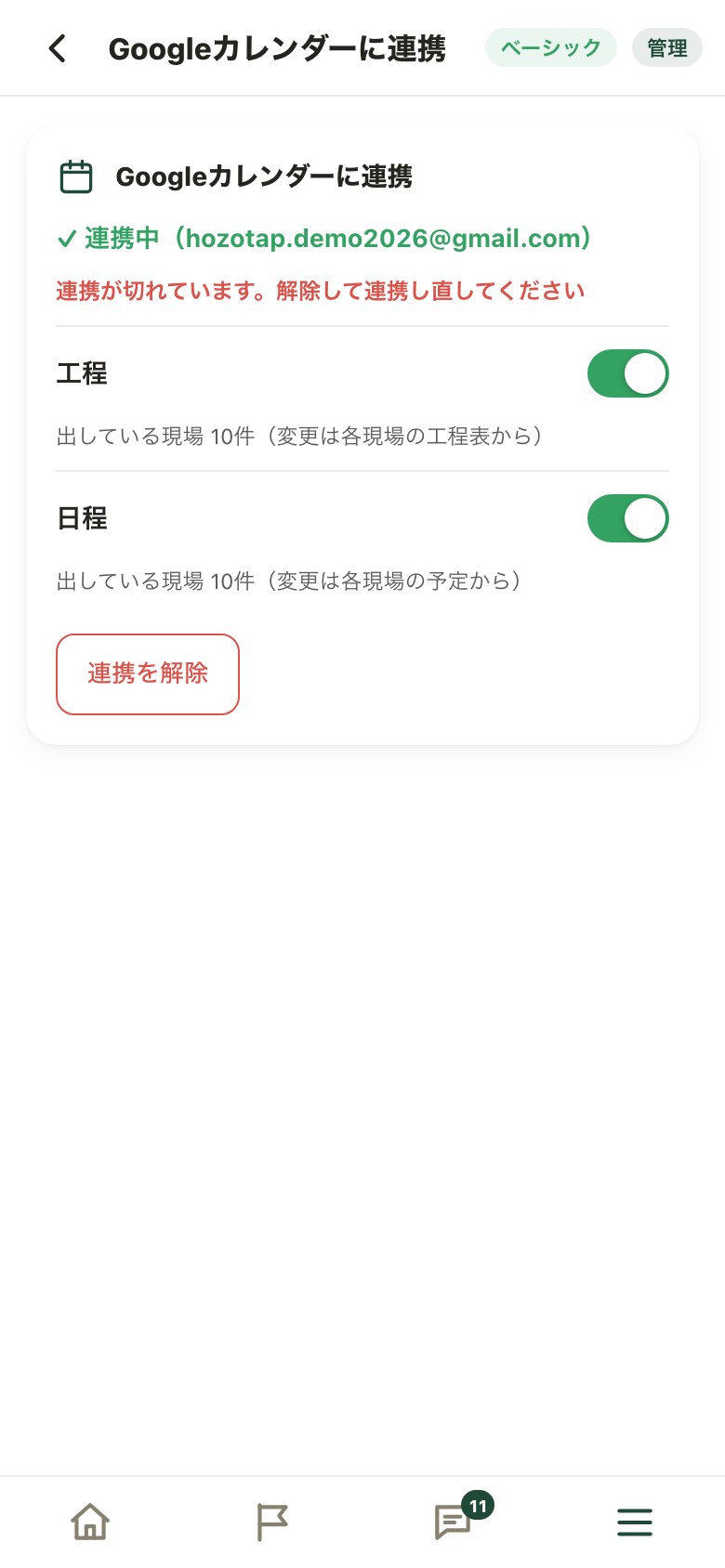
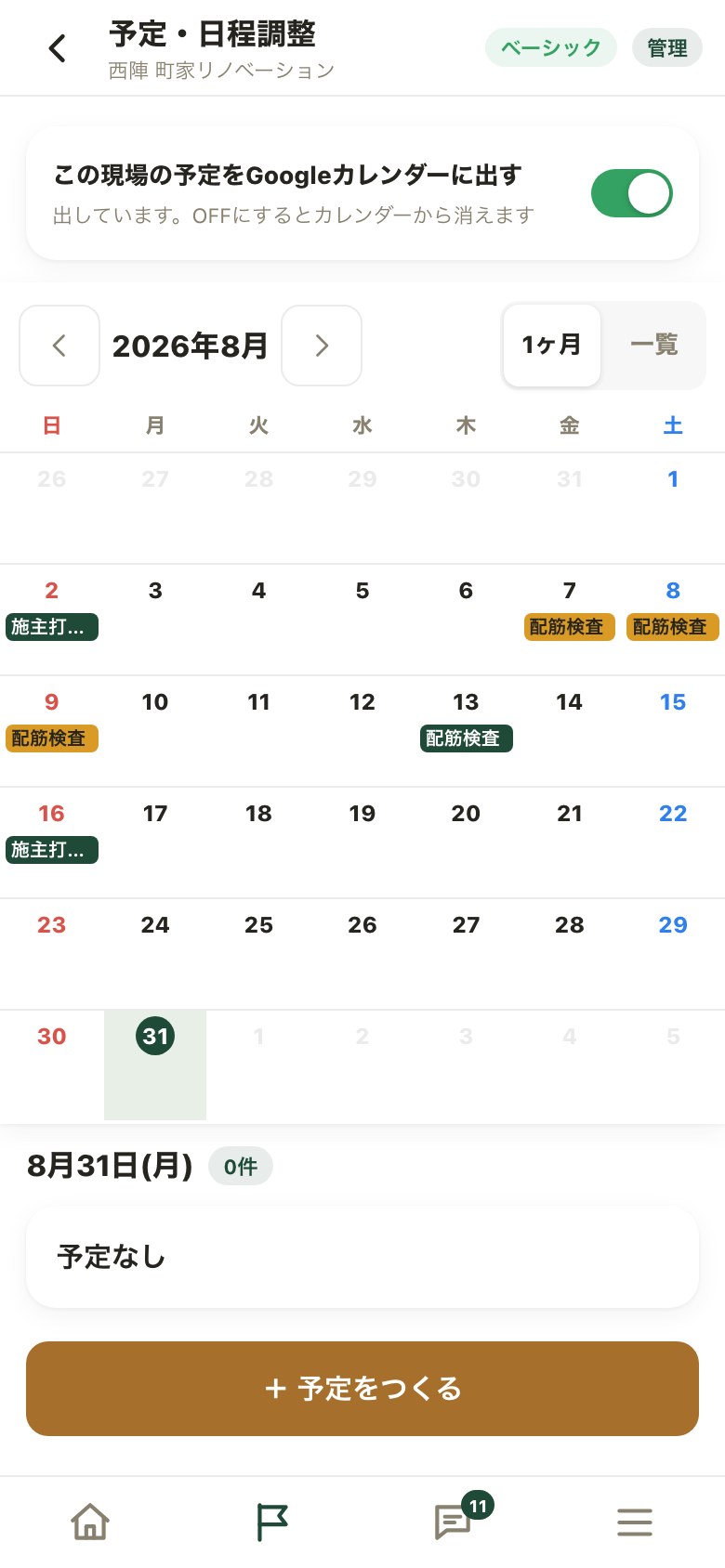
メニュー → Googleカレンダーに連携でつなぐと、工程と予定が自分のGoogleカレンダーに入ります。現場ごとにカレンダーに出す・出さないを切り替えられます。
安心の設計
施主への共有
施主に見えるのは、「施主に共有」を押した時点の工程表
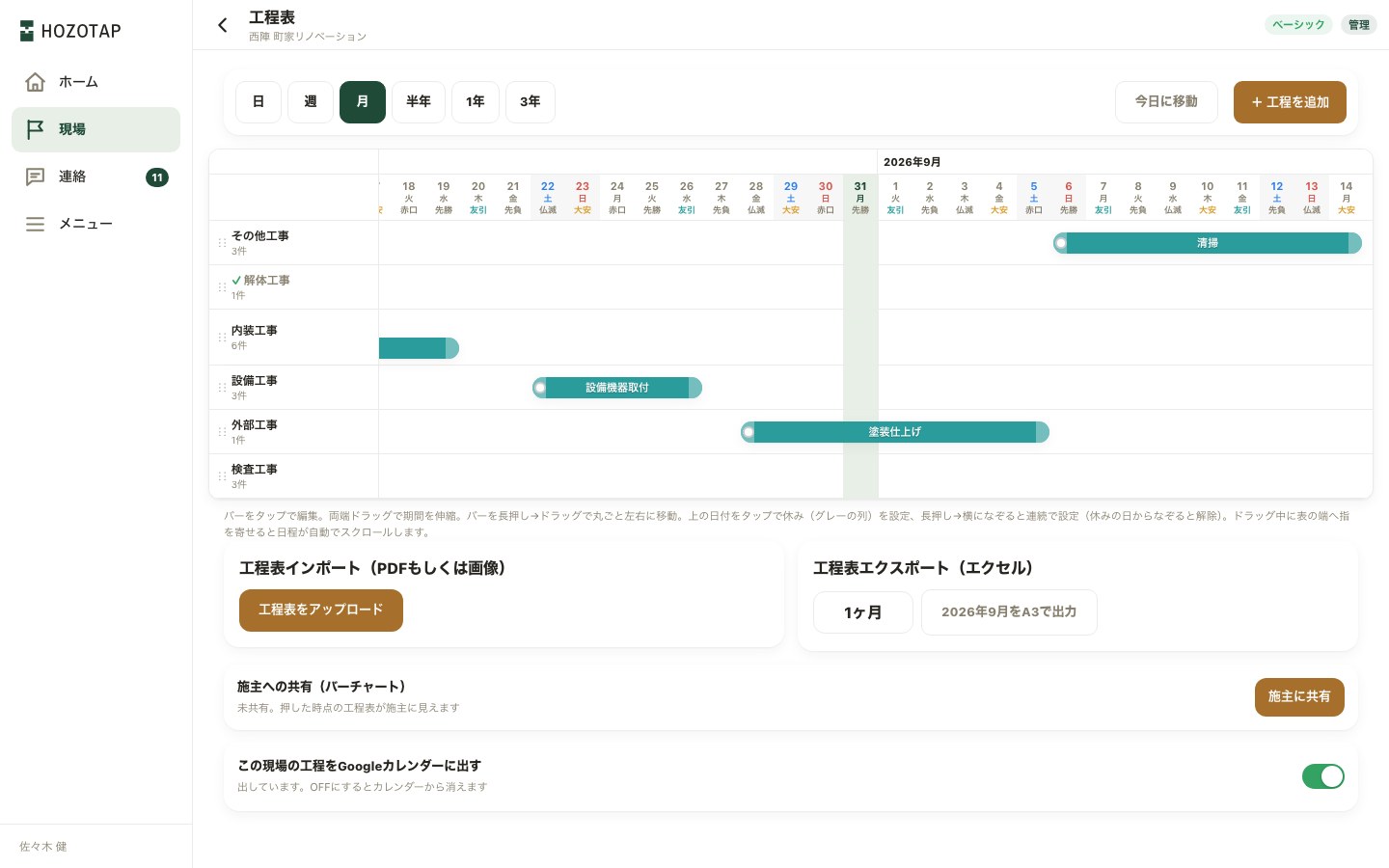
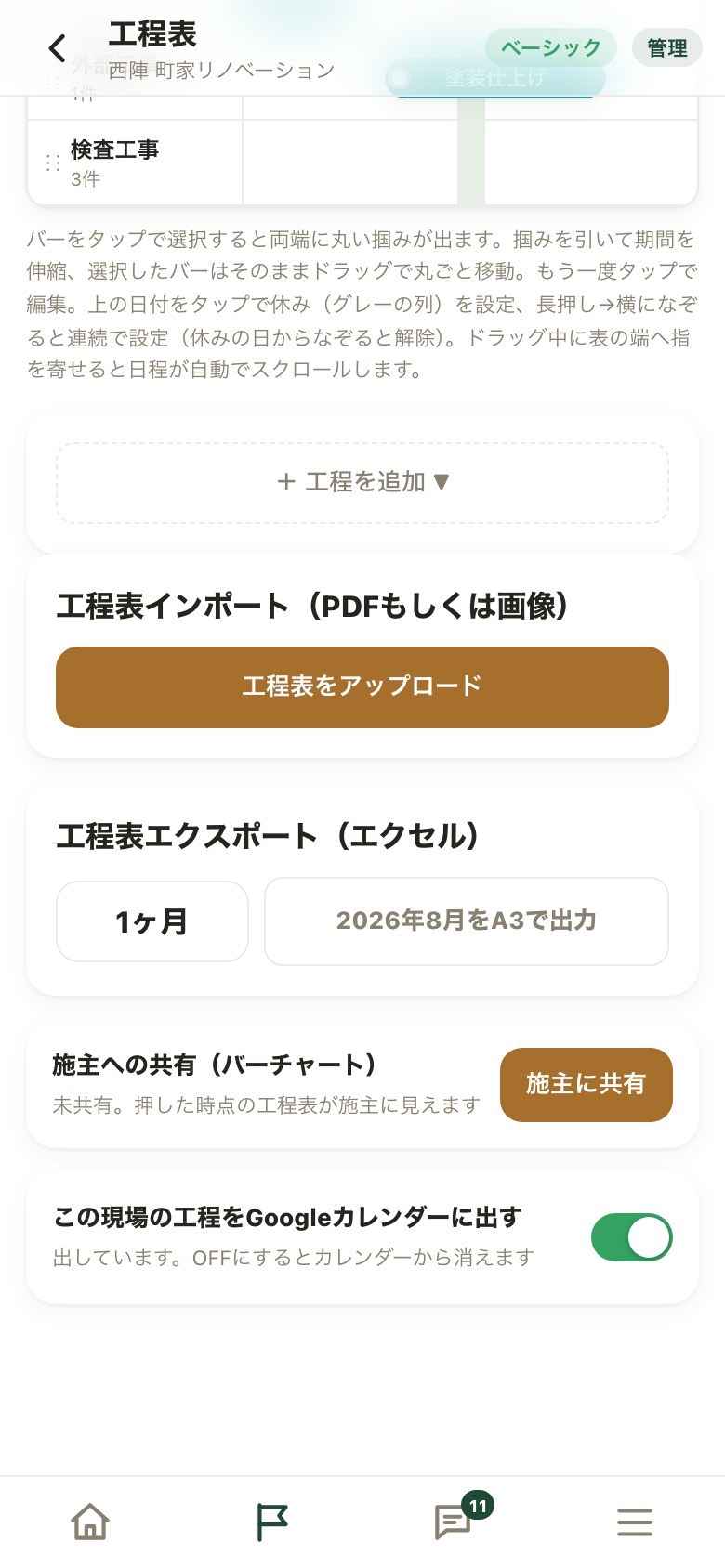
押すまでは施主には見えません。押した時点の工程表が施主の画面に出るので、調整中のバーを動かしていても施主が混乱しません。見せる準備ができてから、ワンタップです。