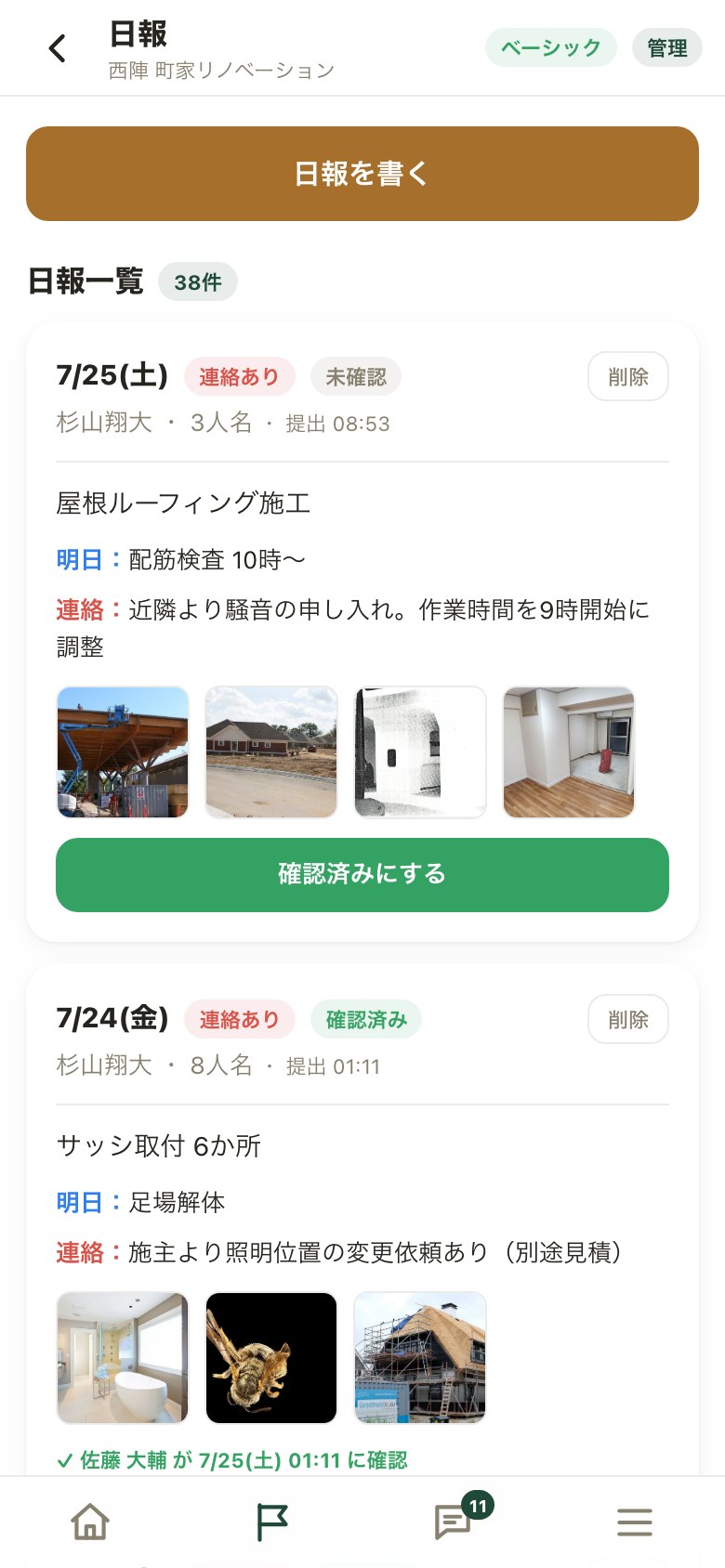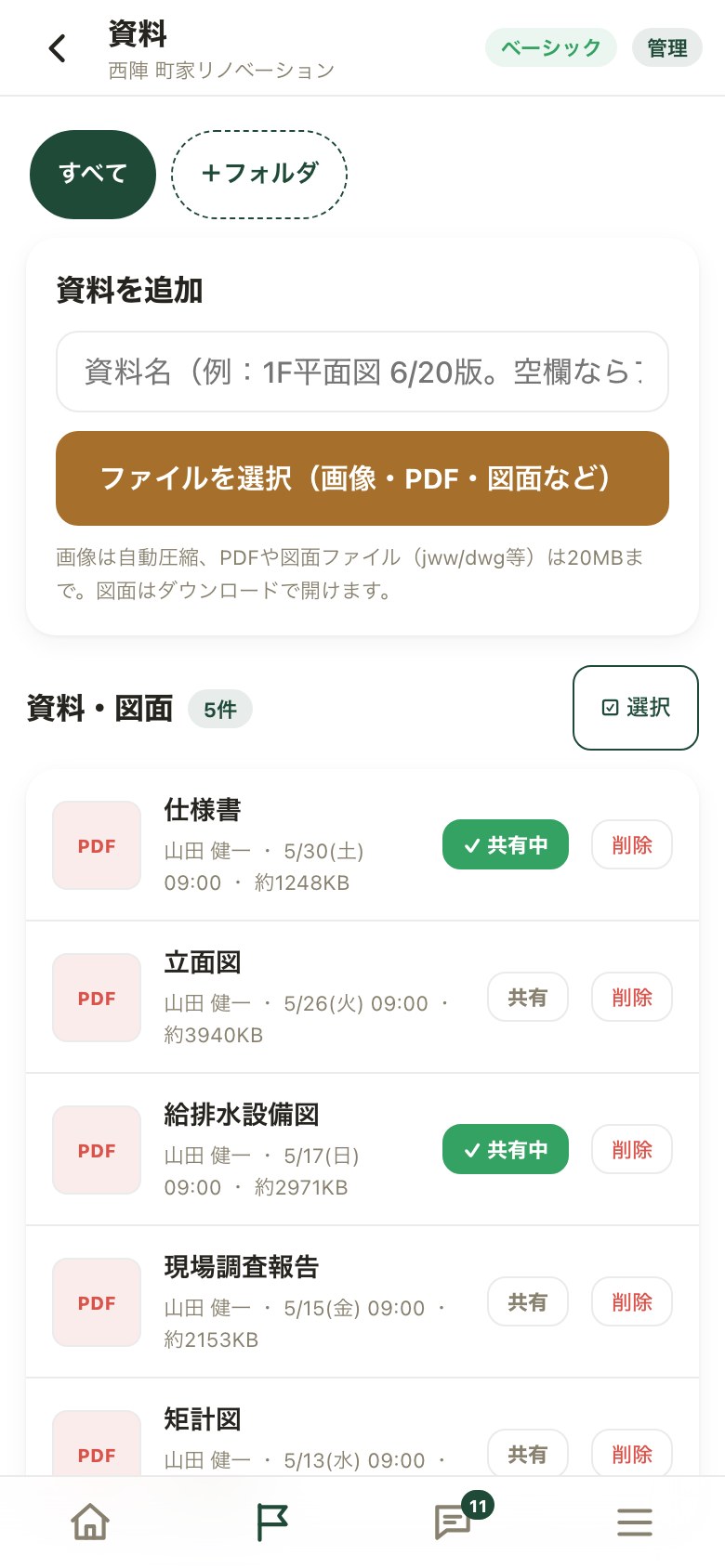
写真
写真は撮るだけ。日付で自動整理。着工前・施工中・完了のフォルダ分け。施主への共有は1枚ずつ。ペンで書き込みも。
写真とは
撮った写真が、
その場で現場に集まる
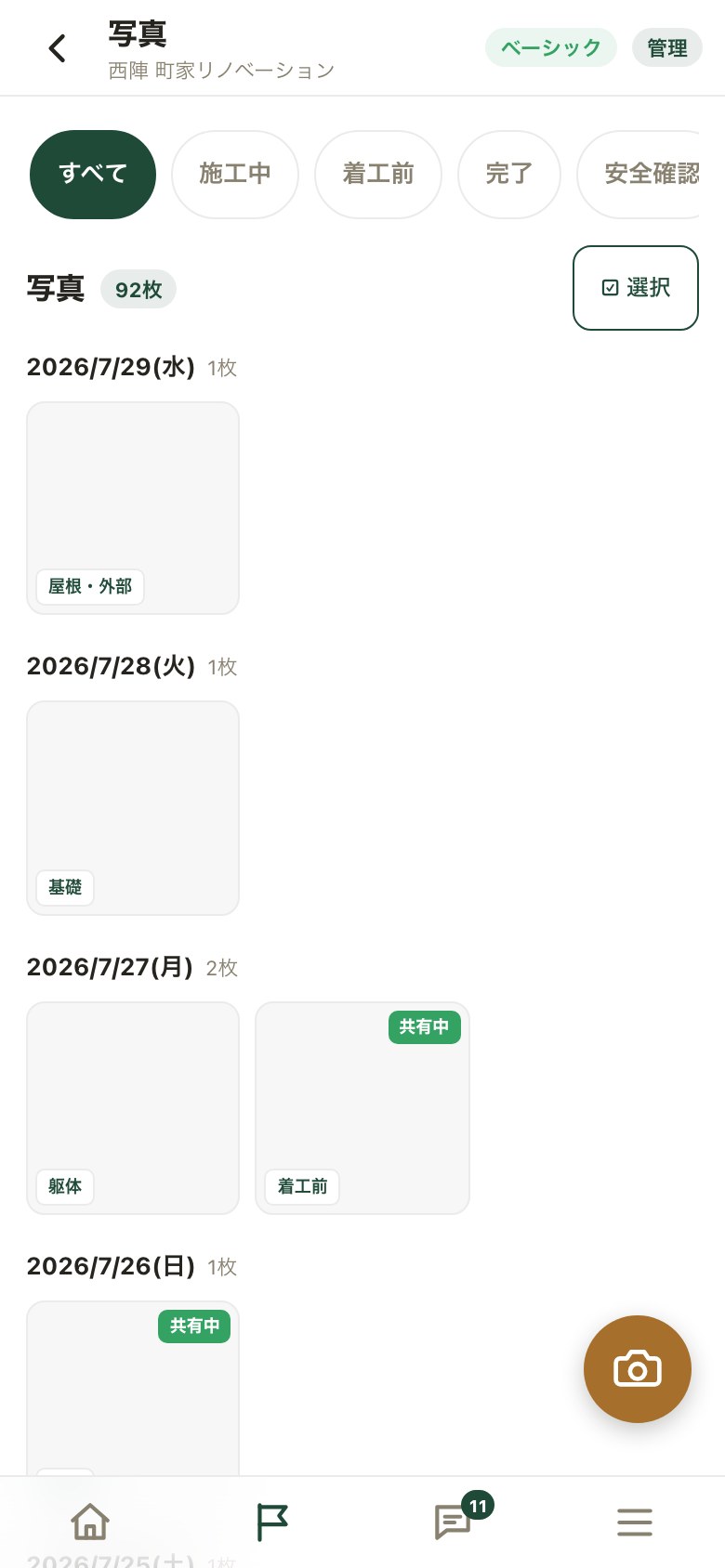
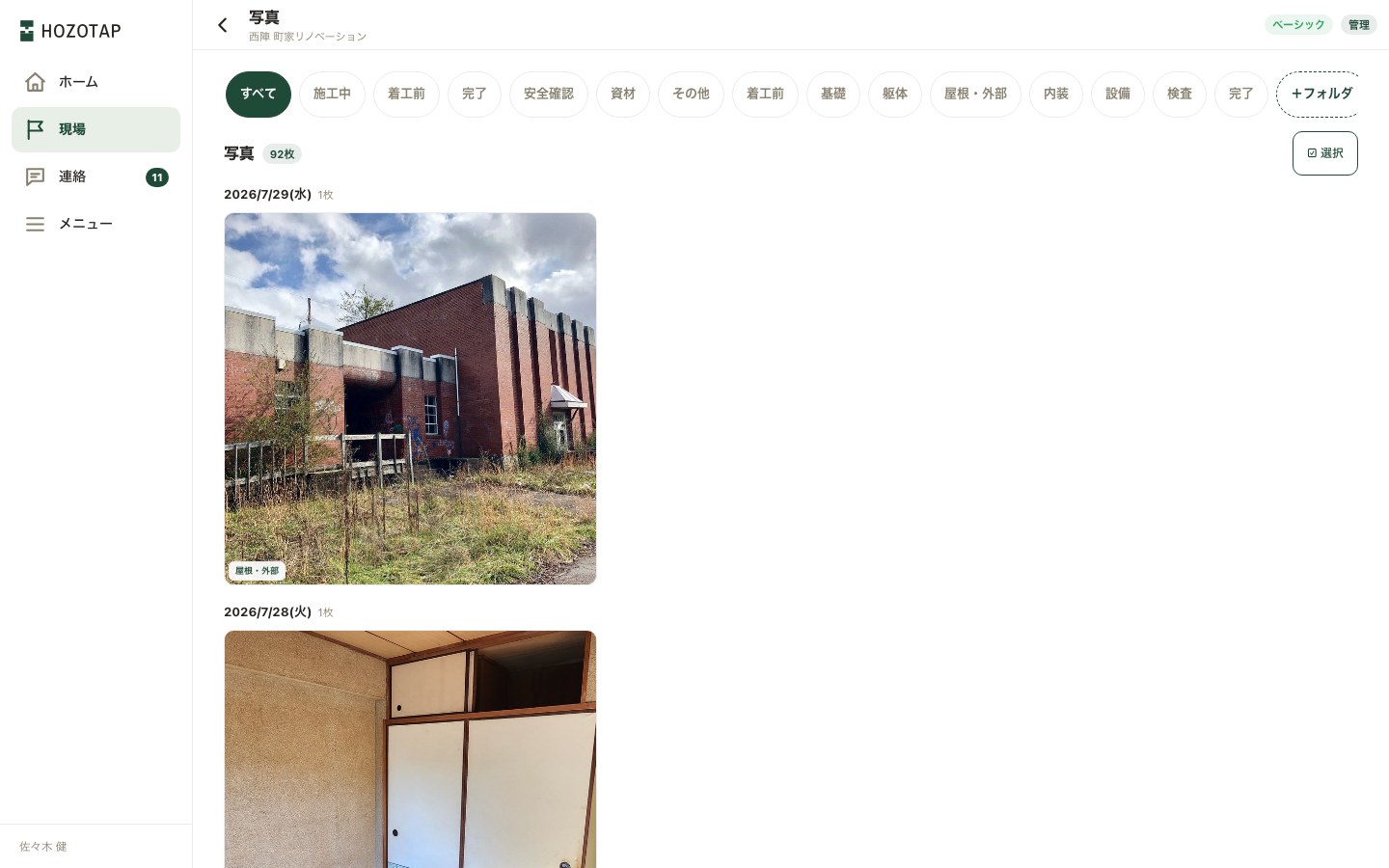
現場で撮った写真が、自動で現場ごとに集まります。LINEで送りなおす必要はありません。日付順に並び、フォルダのタブで絞り込めます。仕分けるのと施主に見せるのが監督の仕事、撮って送るのが職人の仕事です。
写真でできること
職人は「撮って、フォルダを選んで、送信」。それだけで現場の記録が積み上がります。仕分けはあとからまとめてできるので、まず撮って送ってもらうことが最優先です。
撮影・追加
撮って、フォルダを選んで、送信。それだけ
現場を開いて「写真」→ 右下のカメラのボタン。撮る(スマホに入っている写真を選ぶこともできます)→ どのフォルダに入れるか選ぶ → 送信。迷ったら「施工中」でOK。あとから監督が並べかえられます。
フォルダで絞り込む
フォルダをタップすると、その写真だけ出る
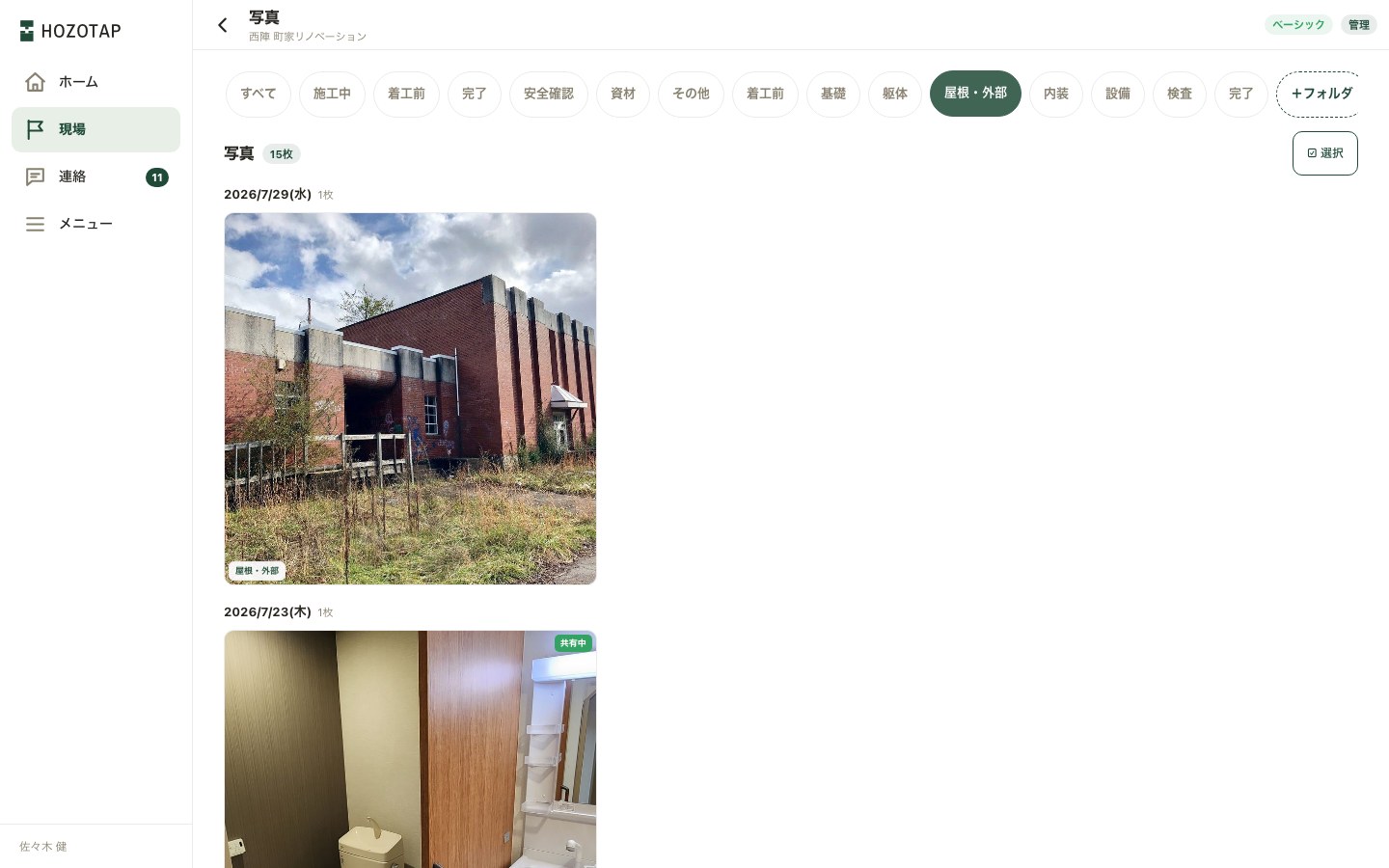
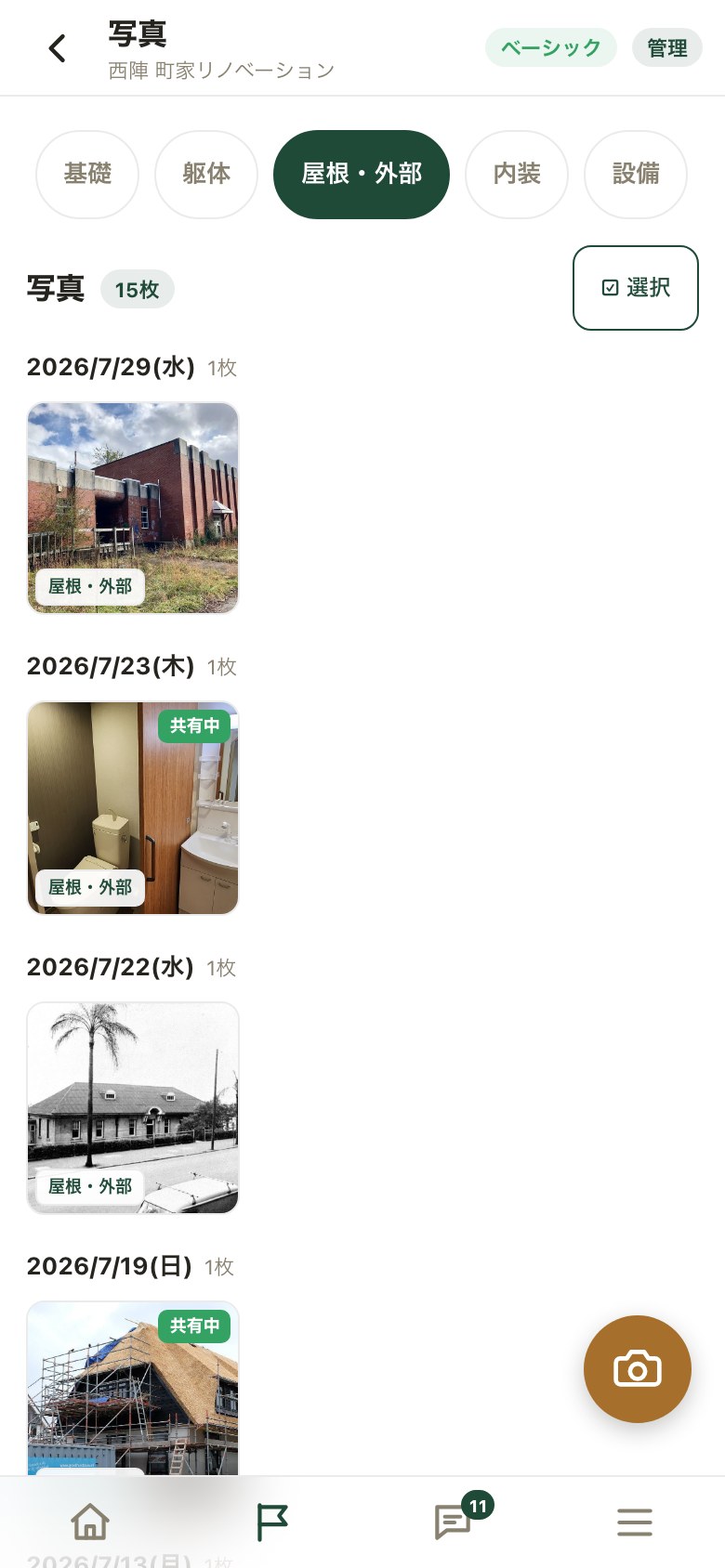
標準のフォルダは 施工中/着工前/完了/安全確認/資材/その他。上のタブをタップするだけで、そのフォルダの写真だけが日付順に並びます。元請けや施主に「外部の写真だけ見せたい」ときにそのまま使えます。
+フォルダ(監督以上)
現場ごとに、フォルダを増やせる
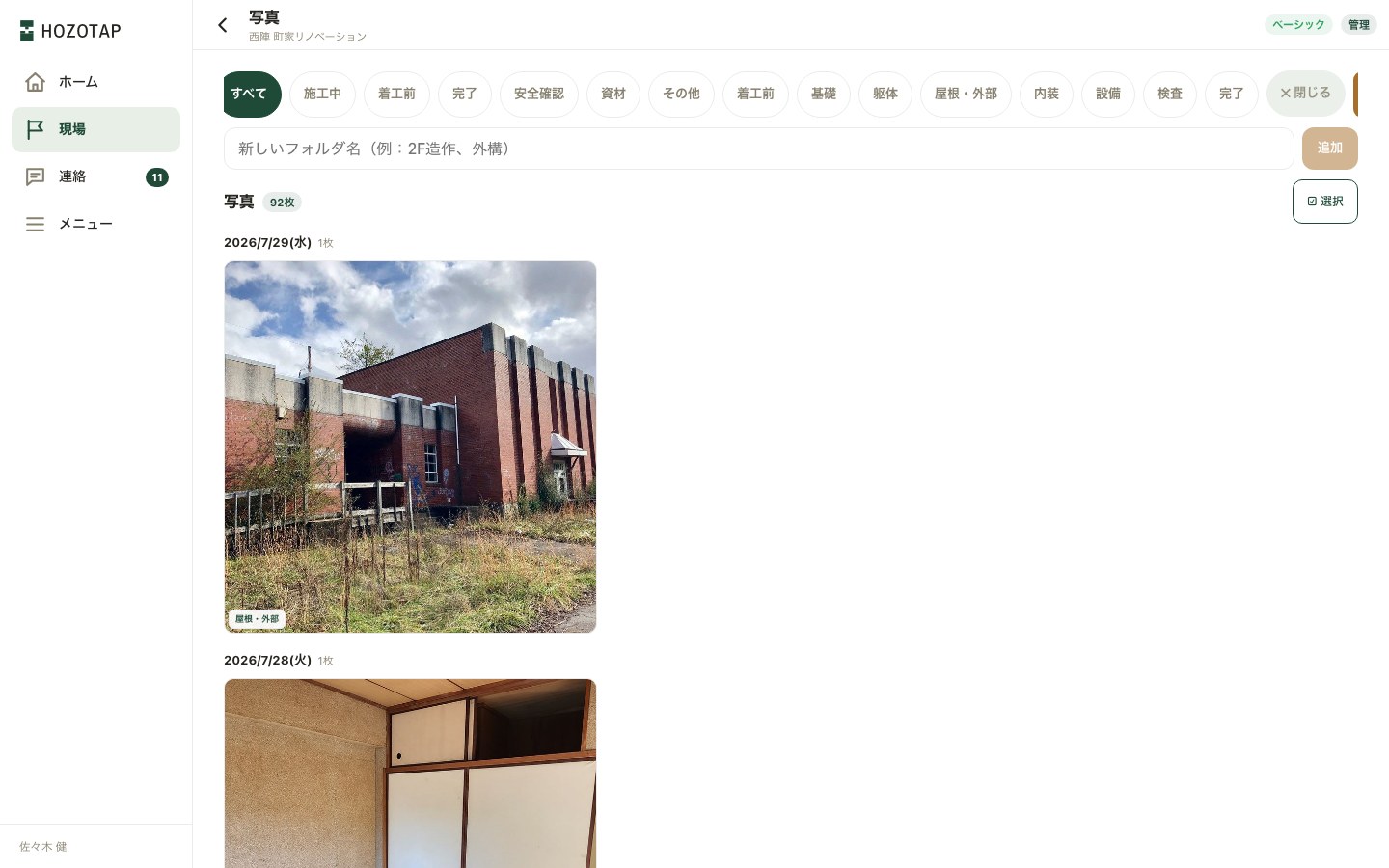
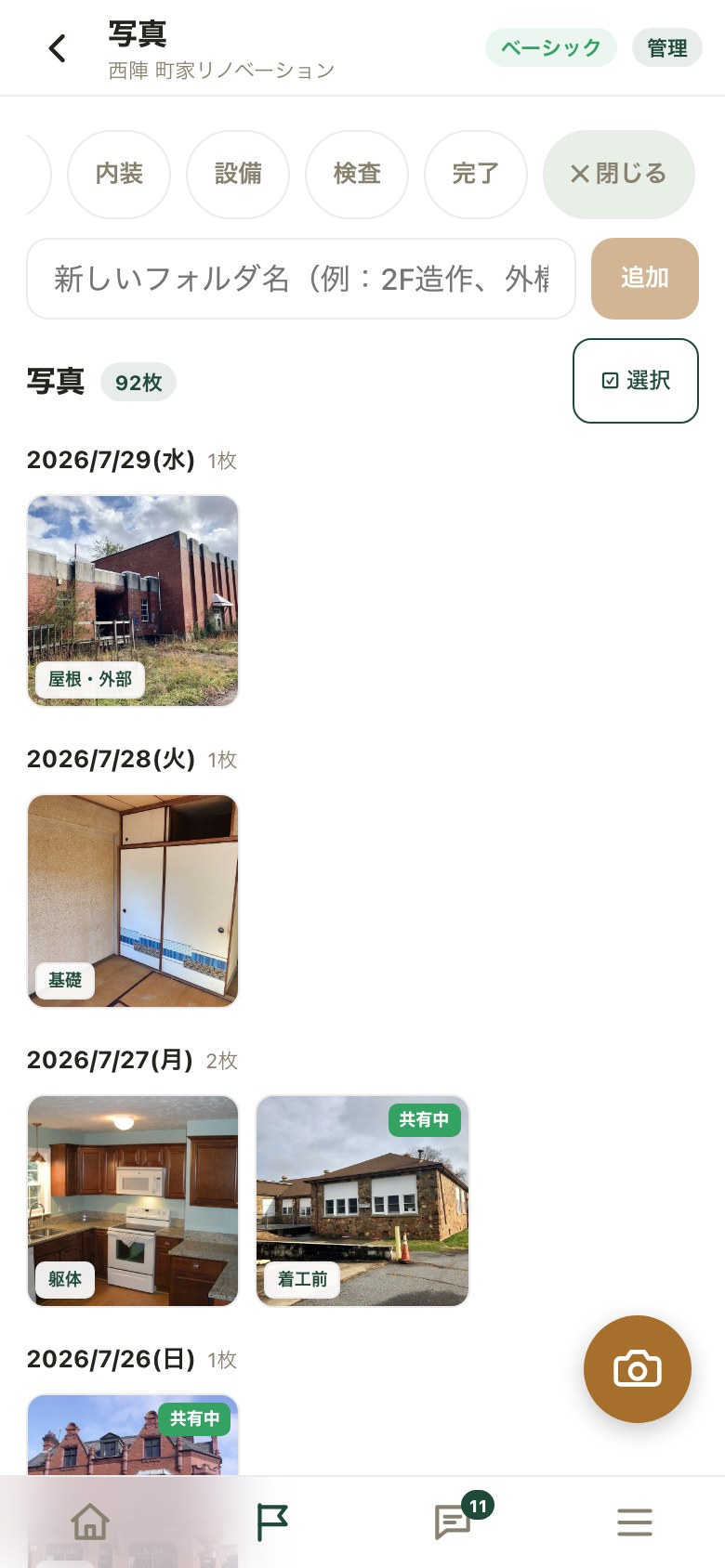
「2F造作」「外構」など、その現場の仕分けに合わせてフォルダを足せます。増やせるのは監督以上。職人はタブを選ぶだけなので、仕分けのルールが現場ごとに変わっても迷いません。
書き込み(線・矢印・丸・四角)
写真に、ペンで書き込める
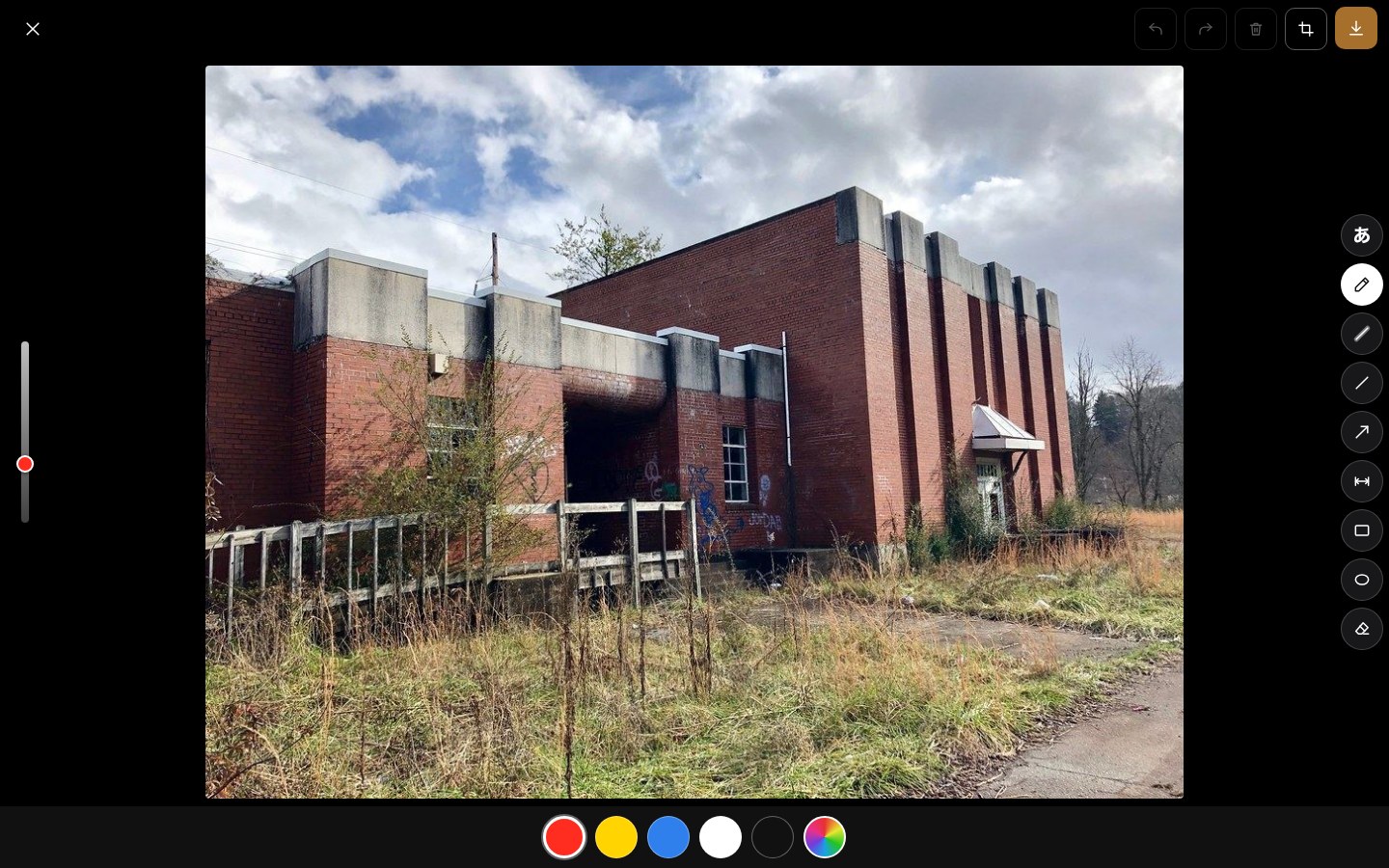
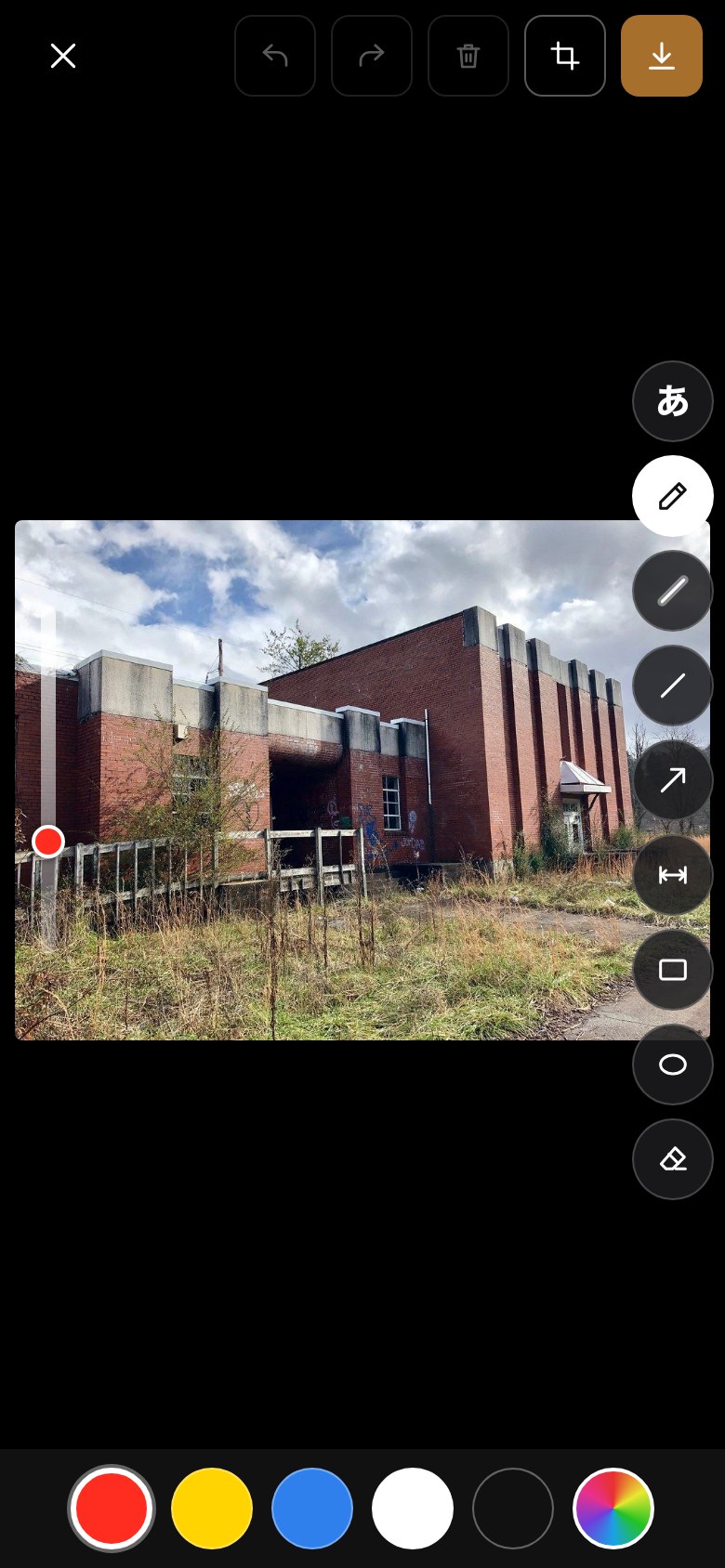
写真を開いて右上のペンを押すと、線・矢印・丸・四角と色を選んで書き込めます。「ここを直して」「この高さで」が、写真1枚で伝わります。
選択
まとめて選んで、保存・移動・共有・削除
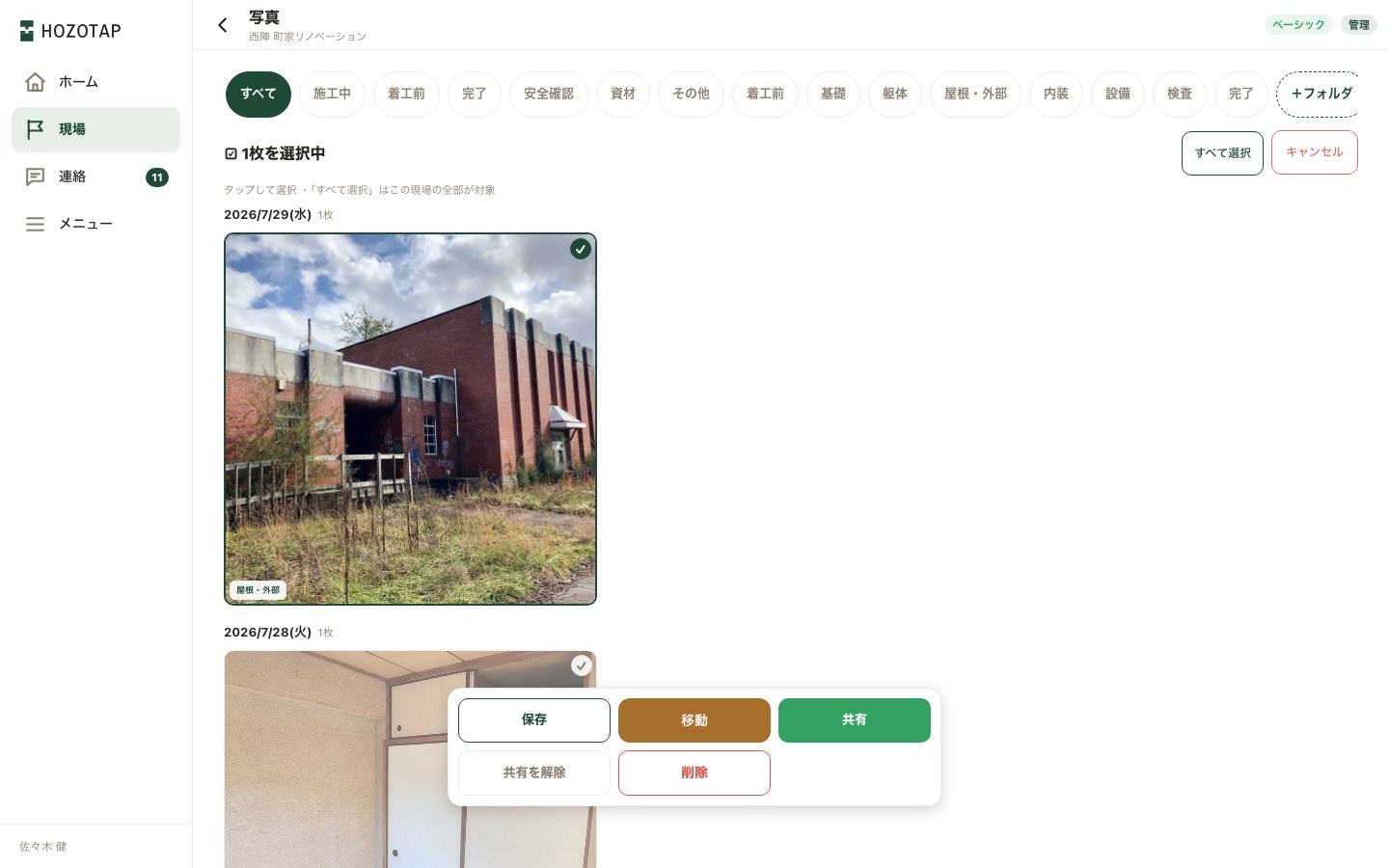
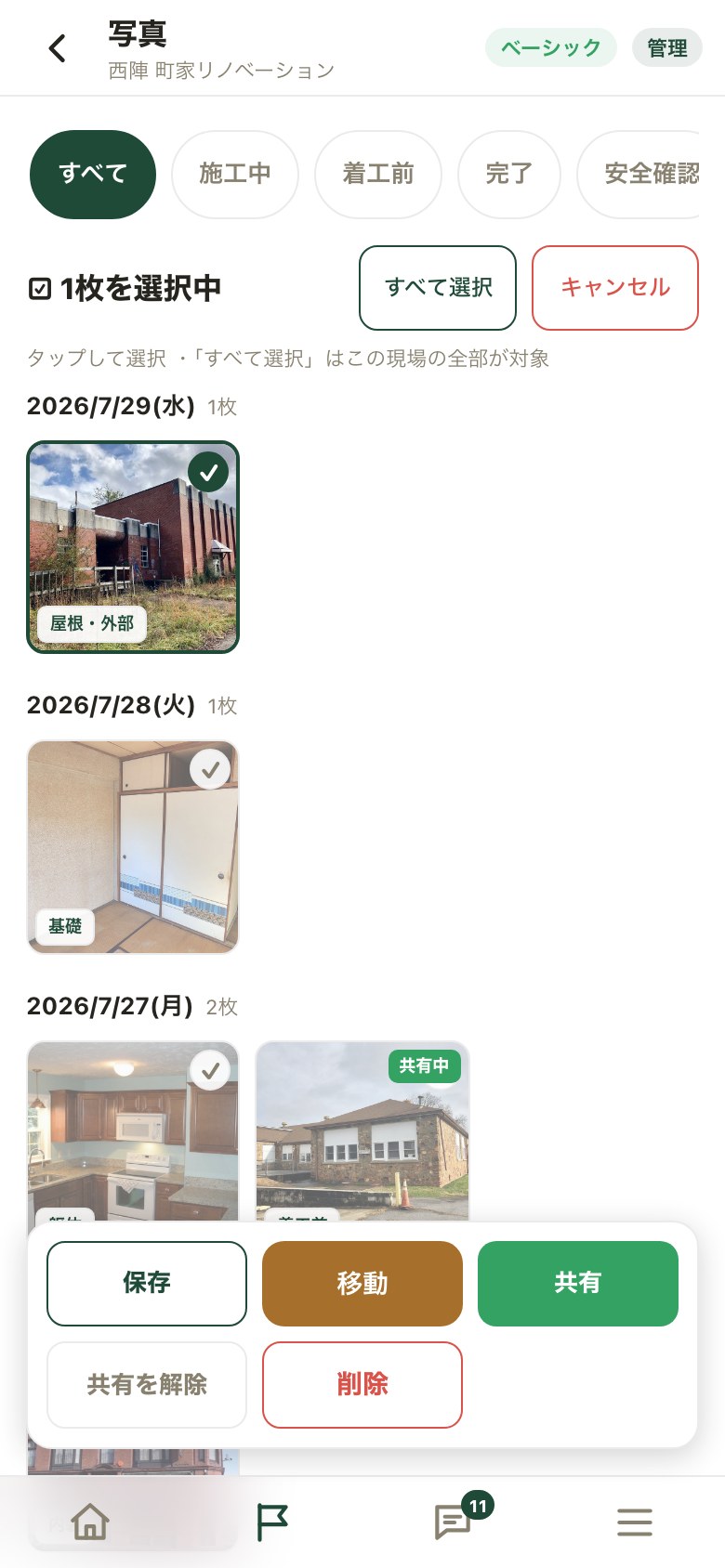
右上の「選択」→ 写真をタップして選ぶ(「すべて選択」も)→ 保存/フォルダへ移動/施主に共有/削除。月末に提出用の写真をまとめてダウンロードするときも、ここから一度で済みます。
安心の設計
施主への共有
施主に見えるのは、「顧客に共有する」を押した写真だけ
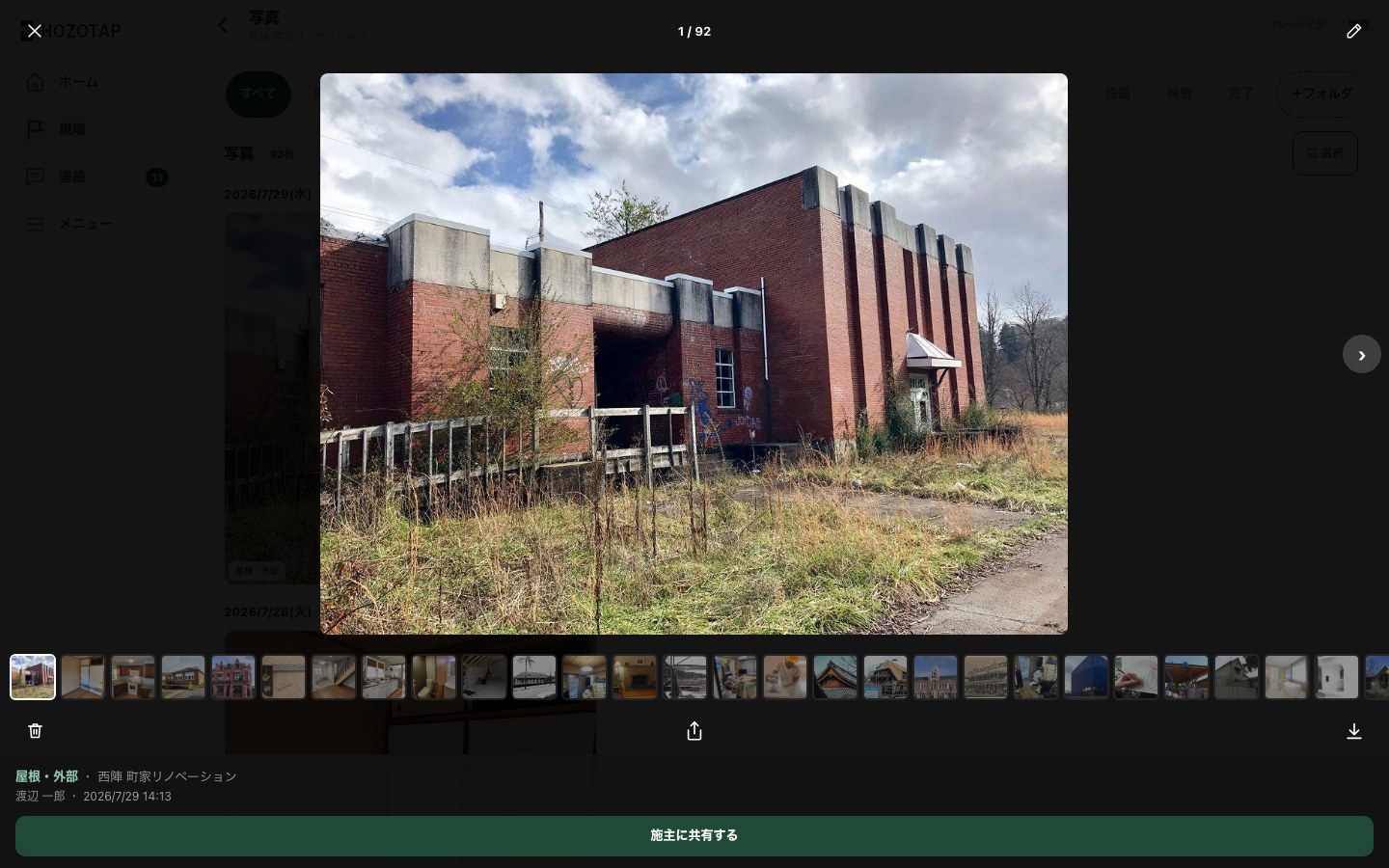
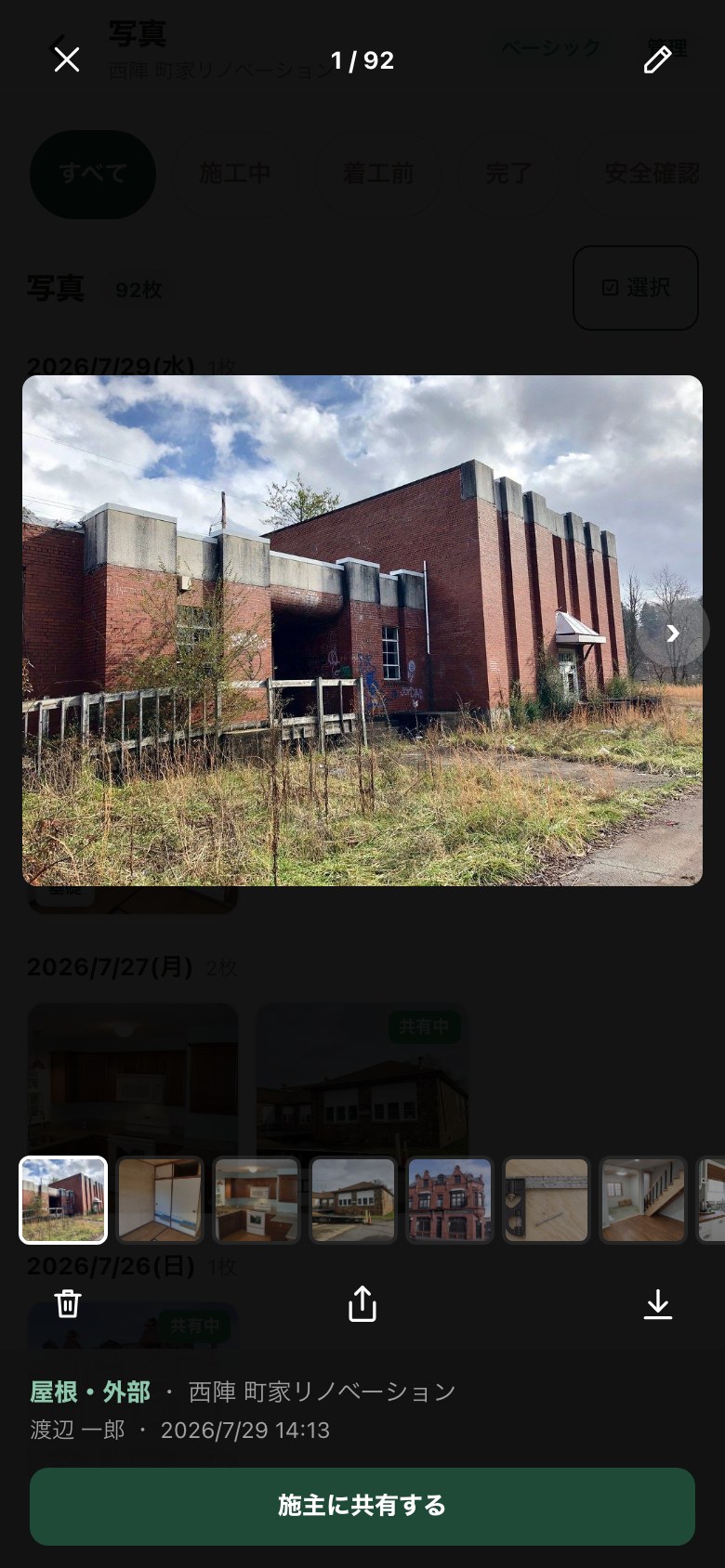
職人が送っただけでは施主には見えません。監督が写真を開いて「顧客に共有する」をワンタップした写真だけが施主の画面に出ます(解除も同じ場所)。施工中の失敗写真や他社の資材が写ったものは、共有しなければ出ません。だから職人には「どんどん撮って送って」と言えます。
自動圧縮
画像は自動で圧縮。通信量を気にせず送れる
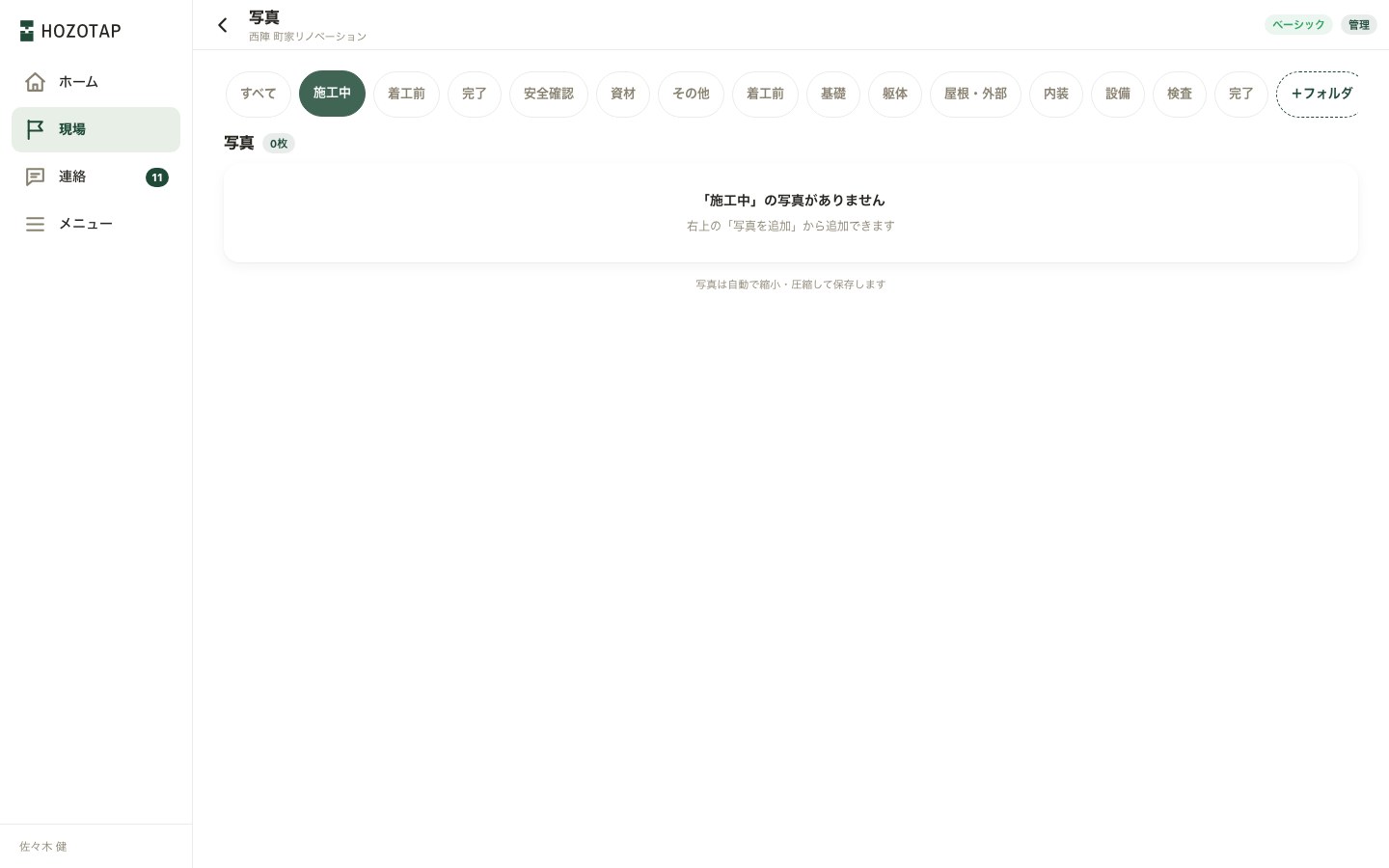
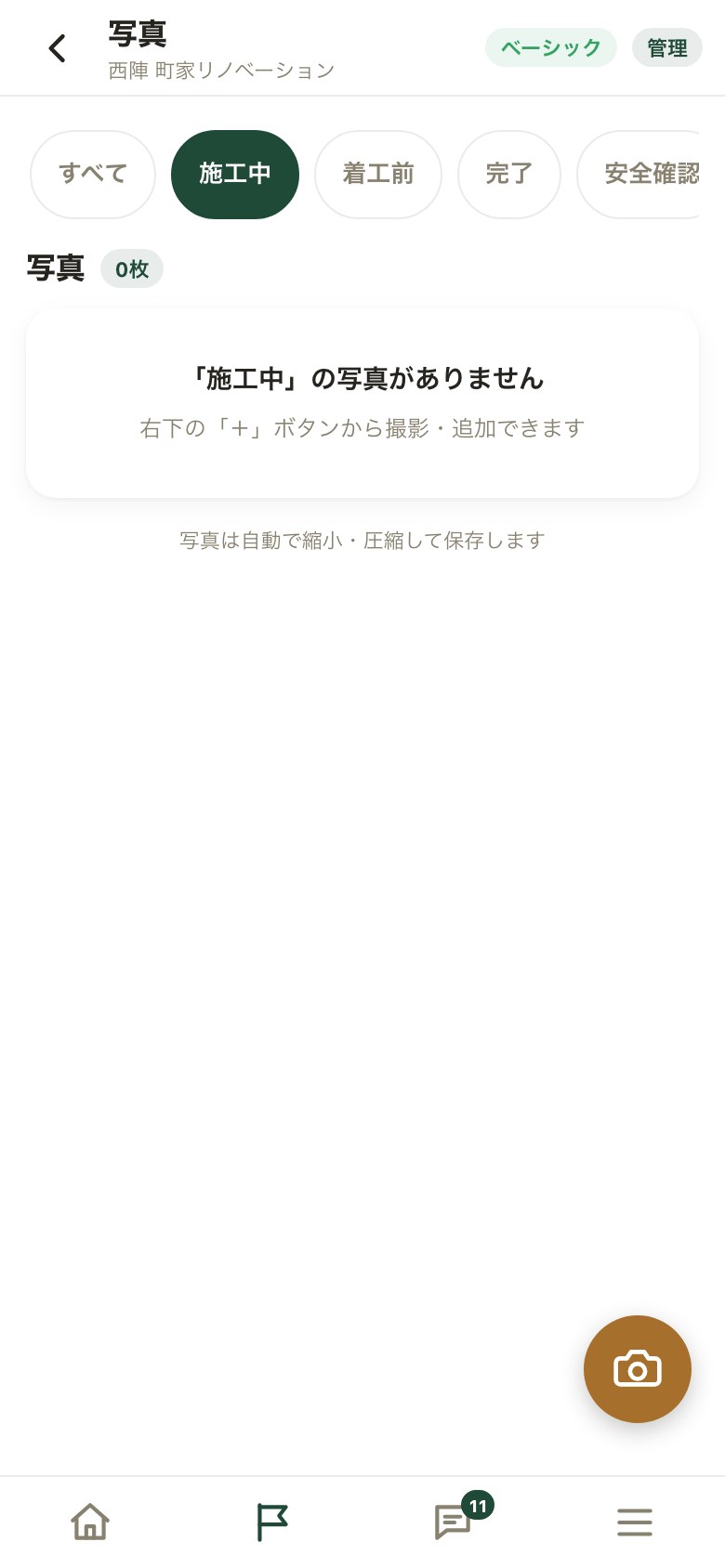
写真は自動で縮小・圧縮して保存します。現場の電波でも、通信量・保存量を気にせず送ってもらって構いません。図面など文字を読む必要があるものは「資料」に入れてください(資料は圧縮しません)。消せるのは自分が撮った写真だけ。他の人の写真はまちがって消せません。